


នៅលើផ្លូវរត់ដែលមានផ្លូវបត់ស្រដៀងគ្នាជាច្រើន ផែនទីក្រៅបណ្តាញនៅលើរបស់អ្នក នាឡិកាឆ្លាតវៃក្រៅផ្ទះ ជួយអ្នកប្រៀបធៀបផ្លូវខាងមុខជាមួយនឹងផ្លូវដែលអ្នកបានគ្រោងទុក។ ការណែនាំនេះបង្ហាញពីរបៀបរៀបចំផែនទី និងផ្លូវនៅលើ KOSPET
$209.99 USD
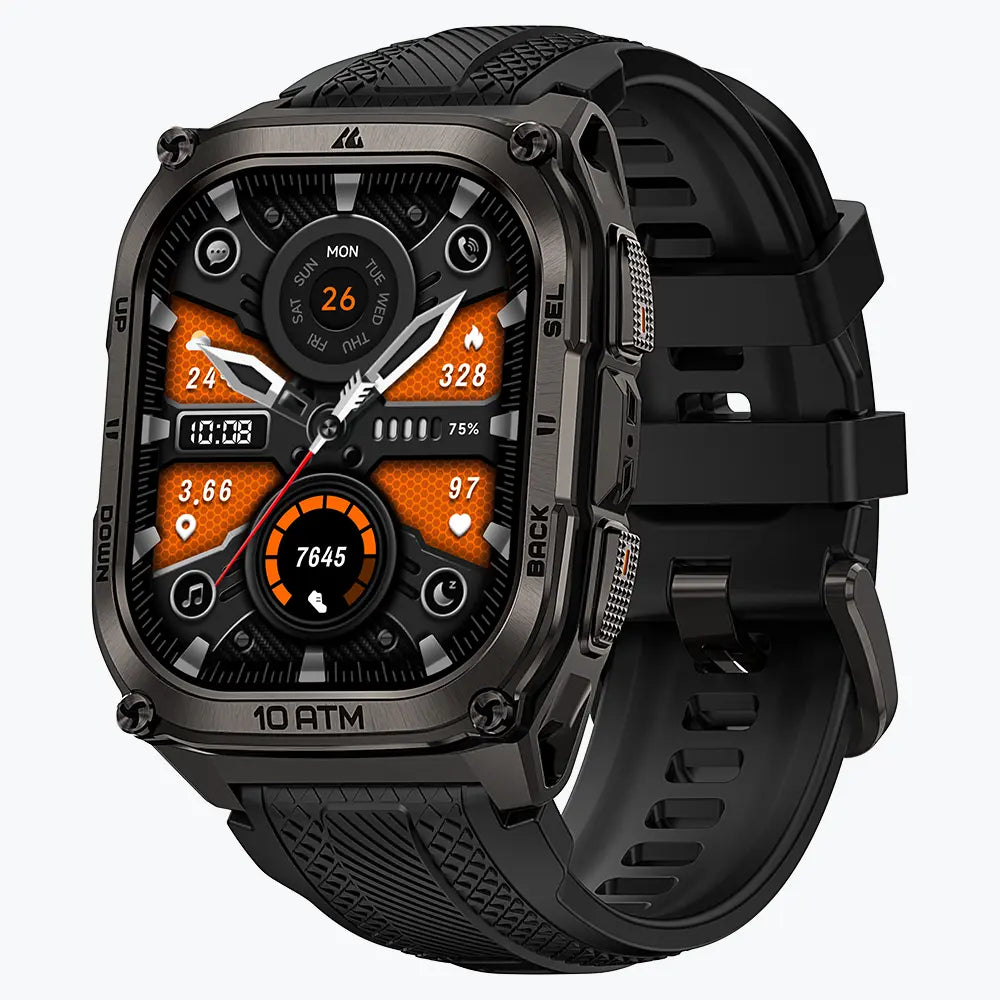
កូស្ពេត

ហេតុអ្វីបានជាការរុករកក្រៅបណ្តាញផ្តល់ការគ្រប់គ្រងដល់អ្នករត់
មានរឿងបីយ៉ាងលេចឡើងនៅលើនាឡិកាដោយសារហេតុផលផ្សេងៗគ្នា៖ ផែនទីបង្ហាញផ្លូវ ឬផ្លូវលំនៅក្បែរនោះ ផ្លូវដែលបានរក្សាទុកសម្គាល់ផ្លូវដែលបានគ្រោងទុករបស់អ្នក និងសញ្ញាសម្គាល់ទីតាំងបង្ហាញកន្លែងដែលនាឡិកាប៉ាន់ស្មានថាអ្នកនៅ។ ផែនទីមួយអាចគ្រប់គ្រាន់ដើម្បីពិនិត្យមើលតំបន់ដែលធ្លាប់ស្គាល់។ សម្រាប់ផ្លូវលំ ឬទីលានប្រណាំងដែលមិនធ្លាប់ស្គាល់ សូមបន្ថែមផ្លូវមួយ ដើម្បីឱ្យអ្នកមានខ្សែបន្ទាត់ដើម្បីដើរតាម។
រៀបចំនាឡិការបស់អ្នកមុនពេលរត់
សម្រាប់ការដំឡើងដំបូង សូមត្រៀមទូរស័ព្ទរបស់អ្នកជាមួយ Apexmove កុំព្យូទ័រ Windows ឬ Mac និងខ្សែទិន្នន័យសម្រាប់នាឡិកា។
ដំឡើង Apexmove ហើយផ្គូផ្គងនាឡិការបស់អ្នក
ដំឡើង កម្មវិធី Apexmove. ដោយបើកប៊្លូធូស សូមបើក របស់ខ្ញុំ → ឧបករណ៍របស់ខ្ញុំ → បន្ថែមឧបករណ៍ ហើយជ្រើសរើសរបស់អ្នក
ទាញយកតំបន់ផែនទីក្រៅបណ្តាញត្រឹមត្រូវ
- នៅលើកុំព្យូទ័ររបស់អ្នក សូមបើក KOSPET's មជ្ឈមណ្ឌលទាញយកធនធានផែនទីក្រៅបណ្តាញ. នៅក្នុង Apexmove សូមប៉ះរូបតំណាងឧបករណ៍នៅផ្នែកខាងលើខាងស្តាំនៃអេក្រង់ដើម ហើយស្កេនលេខកូដ QR នៅលើកុំព្យូទ័រដើម្បីចូល។
- ស្វែងរកតំបន់ដែលកំពុងដំណើរការរបស់អ្នក ហើយទាញយកធនធានរបស់វា។ រួមបញ្ចូល ឯកសារផែនទីទេសភាព; KOSPET និយាយថា ផែនទីក្រៅបណ្តាញអាចនឹងមិនដំណើរការបានត្រឹមត្រូវទេបើគ្មានវា។
- ស្រង់ប័ណ្ណសារដែលបានទាញយក។ ភ្ជាប់នាឡិកាទៅកុំព្យូទ័រ ហើយបើកដំណើរការ របៀប MTP នៅពេលត្រូវបានជំរុញ។

- បើកនាឡិកាជាដ្រាយវ៍ ហើយចម្លង ឯកសារផែនទីដែលបានស្រង់ចេញ ចូលទៅក្នុងរបស់វា ផែនទី ថតឯកសារ។ ទុកបណ្ណសារដែលបានបង្ហាប់នៅខាងក្រៅថតឯកសារនោះ។

- នៅលើនាឡិកា សូមចុច SEL → ការកំណត់ → កម្មវិធីគ្រប់គ្រងផែនទី. តំបន់ដែលអ្នកបានផ្ទេរគួរតែលេចឡើងក្នុងបញ្ជី។

សូមពិនិត្យមើលការគ្របដណ្តប់លើការរត់ទាំងមូល។ ផែនទីដែលមានការចាប់ផ្តើម ប៉ុន្តែបញ្ចប់មុនផ្នែកចុងក្រោយ នឹងធ្វើឱ្យអ្នកគ្មានព័ត៌មានលម្អិតអំពីផែនទីក្នុងស្រុកនៅពេលក្រោយ។
រៀបចំផែនការ ឬនាំចូលផ្លូវដែលអ្នកទុកចិត្ត
នៅក្នុង Apexmove សូមបើក រុករក → + → បង្កើតផ្លូវ. ជ្រើសរើសប្រភេទផ្លូវរត់ និង ប្ដូរតាមបំណង, បន្ទាប់មកដាក់ចំណុចចាប់ផ្តើម និងគោលដៅនៅលើផែនទី។ ពិនិត្យមើលផ្លូវ ហើយចុច រក្សាទុក → ផ្ញើទៅមើល.

ប្រសិនបើអ្នកមានឯកសារ GPX ឬ KML សូមជ្រើសរើស ផ្លូវនាំចូល (GPX/KML) ជំនួសឱ្យការគូរផ្លូវរត់។ សូមពិនិត្យចំណុចចាប់ផ្តើម និងទិសដៅរបស់វាមុនពេលផ្ញើវា ជាពិសេសនៅពេលដែលឯកសារមកពីអ្នករៀបចំការប្រណាំង ឬអ្នករត់ផ្សេងទៀត។
សារព័ត៌មាន SEL → ការរុករក → រូបតំណាងកាបូប → ផ្លូវរបស់ខ្ញុំ នៅលើនាឡិកា។ ស្វែងរកវគ្គសិក្សាដែលអ្នកបានផ្ញើ ហើយជ្រើសរើស ប្រើប្រាស់ផ្លូវ. ការឃើញវានៅក្នុងបញ្ជីនេះបញ្ជាក់ថាការផ្ទេរផ្លូវបានជោគជ័យ។ វាមិនបញ្ជាក់ថាអ្នកបានទាញយកផែនទីជុំវិញនោះទេ ដូច្នេះសូមពិនិត្យមើល។ អ្នកគ្រប់គ្រងផែនទីផងដែរ។

របៀបដែលការរុករកក្រៅបណ្តាញដំណើរការលើនាឡិកា KOSPET
ការកំណត់ទីតាំងផ្កាយរណបជាមួយផែនទីក្នុងស្រុក
ផែនទីត្រូវបានរក្សាទុកនៅលើនាឡិកា ខណៈពេលដែលសញ្ញាផ្កាយរណបផ្តល់ទីតាំងរបស់វា។ នៅពេលដែលការដំឡើងត្រូវបានបញ្ចប់ សេវាទូរស័ព្ទចល័តមិនត្រូវបានទាមទារដើម្បីបង្ហាញតំបន់ដែលបានទាញយក ឬផ្លូវដែលបានរក្សាទុកនោះទេ។
ការបាត់បង់សេវាទូរស័ព្ទចល័តមិនមានន័យថាបាត់បង់ការទទួល GPS នោះទេ។ ផ្ទុយទៅវិញ ផែនទីអាចនៅតែអាចមើលឃើញ ខណៈពេលដែលដើមឈើ អគារ ឬដីចោតធ្វើឱ្យសញ្ញាសម្គាល់ទីតាំងរសាត់។
ក្បួនដោះស្រាយ OPDR និងការតាមដានផ្លូវ
KOSPET និយាយថា ក្បួនដោះស្រាយ OPDR របស់វាជួយកត់ត្រាដានសកម្មភាពនៅពេលដែលការទទួល GPS ចុះខ្សោយ។ វាមិនមែនជាការធានាថាសញ្ញាសម្គាល់នឹងធ្វើតាមជំហានពិតប្រាកដរបស់អ្នកនោះទេ។ នៅចំណុចប្រសព្វដែលមានការភាន់ច្រឡំ សូមប្រៀបធៀបការបង្ហាញជាមួយនឹងសញ្ញាផ្លូវលំ និងផ្លូវដែលអ្នកអាចមើលឃើញ។
ការប្រើប្រាស់ការរុករកក្រៅបណ្តាញអំឡុងពេលរត់
ចាប់ផ្តើមសកម្មភាពរបស់អ្នកជាមួយនឹង GPS ដែលត្រៀមរួចជាស្រេច
អ្នកអាចជ្រើសរើសផ្លូវដែលបានរក្សាទុកពីនាឡិកា ទំព័រហាត់ប្រាណ ខណៈពេលកំពុងថតការរត់ក្រៅផ្ទះ។ វគ្គសិក្សានេះក៏មានតាមរយៈ ការរុករក → ផ្លូវរបស់ខ្ញុំ.
មុនពេលចេញដំណើរ សូមរង់ចាំនាឡិកាកំណត់ទីតាំងរបស់អ្នក។ សូមពិនិត្យមើលថាសញ្ញាសម្គាល់នោះនៅជិតចំណុចចាប់ផ្តើមពិតប្រាកដរបស់អ្នក ហើយថាខ្សែដែលបានគ្រោងទុកនោះឆ្ពោះទៅទិសដៅត្រឹមត្រូវ។ ប្រសិនបើខ្សែចាប់ផ្តើមនៅកន្លែងផ្សេង សូមកែតម្រូវផ្លូវនៅក្នុង Apexmove ជាជាងព្យាយាមដើរតាមវាពីចុងខុស។
ដើរតាមខ្សែបន្ទាត់ផ្លូវនៅលើផែនទី
អំឡុងពេលរុករក KOSPET បង្ហាញ ផ្លូវដែលបានគ្រោងទុកពណ៌ទឹកក្រូច និង ផ្លូវដែលបានកត់ត្រាជាពណ៌ខៀវ. ទំនាក់ទំនងរបស់ពួកគេជួយអ្នកឱ្យកត់សម្គាល់ឃើញការបត់ដែលខកខាន៖ ផ្លូវដែលបានថតចាប់ផ្តើមផ្លាស់ទីឆ្ងាយពីផ្លូវដែលអ្នកបានជ្រើសរើស។

ការជូនដំណឹងអំពីគម្លាតផ្លូវទាមទារឲ្យមានការត្រួតពិនិត្យ មិនមែនការផ្លាស់ប្តូរទិសដៅភ្លាមៗនោះទេ។ អ្នកប្រហែលជាបានបើកបរតាមផ្លូវមួយផ្សេងទៀត ឬសញ្ញាសម្គាល់អាចមិនត្រឹមត្រូវដោយសារតែការទទួលសញ្ញាមិនល្អ។ ផ្អាកមួយសន្ទុះ ពិនិត្យមើលចំណុចប្រសព្វ ហើយប្រើផែនទីដើម្បីមើលពីរបៀបដែលផ្លូវក្បែរៗភ្ជាប់គ្នា។
ប្រើការសម្គាល់ទីតាំងនៅពេលដែលវាសំខាន់
បង្កើតចំណុចទីតាំងនៅក្នុង Apexmove សម្រាប់កន្លែងដែលអ្នកប្រហែលជាត្រូវស្វែងរកម្តងទៀត ដូចជាចំណតទឹក ឬច្រកចូលផ្លូវលំ ហើយធ្វើសមកាលកម្មវាទៅនឹងនាឡិកា។ បន្ទាប់មកអ្នកអាចជ្រើសរើសចំណុចនោះសម្រាប់ការរុករកជំនួសឱ្យការដើរតាមគន្លងផ្លូវពេញលេញ។
ការគ្រប់គ្រងអាយុកាលថ្មអំឡុងពេលរុករក
KOSPET រាយបញ្ជីការប្រើប្រាស់ GPS ជាបន្តបន្ទាប់រហូតដល់ 21–22 ម៉ោងសម្រាប់
កំហុសទូទៅ និងវិធីជៀសវាងពួកវា
- អ្នកមានសញ្ញាសម្គាល់ទីតាំង ប៉ុន្តែគ្មានព័ត៌មានលម្អិតអំពីផែនទីទេ។ សូមពិនិត្យមើលកម្មវិធីគ្រប់គ្រងផែនទី។ ប្រសិនបើតំបន់នោះអវត្តមាន សូមបញ្ជាក់ថាឯកសារដែលបានស្រង់ចេញគឺស្ថិតនៅក្នុងថតឯកសារផែនទីរបស់នាឡិកា ហើយរួមបញ្ចូលឯកសារផែនទីទេសភាពរបស់វា។
- ផែនទីលេចឡើងដោយគ្មានខ្សែបន្ទាត់ផ្លូវពណ៌ទឹកក្រូច។ សូមមើលនៅក្នុង My Routes។ ប្រសិនបើផ្លូវនោះបាត់ សូមត្រឡប់ទៅ Apexmove ហើយផ្ញើវាទៅនាឡិកា។
- កុំព្យូទ័រមិនអាចចូលប្រើនាឡិកាបានទេ។ សូមបញ្ជាក់ថាខ្សែគាំទ្រការផ្ទេរទិន្នន័យ ការតភ្ជាប់មានសុវត្ថិភាព និងរបៀប MTP ត្រូវបានបើក។
- វគ្គសិក្សាចាប់ផ្តើមនៅកន្លែងខុស។ សូមពិនិត្យមើលឯកសារផ្លូវ ឬចំណុចដែលអ្នកបានជ្រើសរើសនៅក្នុង Apexmove បន្ទាប់មកផ្ទេរកំណែដែលបានកែតម្រូវ។
- ព័ត៌មានលម្អិតនៃផែនទីបញ្ចប់ក្នុងអំឡុងពេលរត់។ អ្នកទំនងជាបានផ្លាស់ទីហួសពីតំបន់ដែលបានទាញយក។ ការតាមដាន GPS អាចបន្ត ប៉ុន្តែអ្នកមិនគួរពឹងផ្អែកលើការគ្របដណ្តប់ផែនទីក្នុងស្រុកនៅខាងក្រៅតំបន់នោះទេ។
សាកល្បងការរៀបចំលើផ្លូវខ្លីដែលធ្លាប់ស្គាល់ មុនពេលប្រើប្រាស់វាលើផ្លូវដែលពិបាកវិនិច្ឆ័យផ្លូវបត់។
សេចក្តីសន្និដ្ឋាន
ការដំឡើងដោយជោគជ័យផ្តល់ឱ្យអ្នកនូវរឿងពីរយ៉ាងដើម្បីផ្ទៀងផ្ទាត់នៅលើនាឡិកា៖ តំបន់ដែលកំពុងរត់នៅក្នុង Map Manager និងផ្លូវដែលអ្នកបានជ្រើសរើសនៅក្នុង My Routes។ នៅពេលចាប់ផ្តើម សូមបញ្ជាក់ទីតាំងរបស់អ្នកមុនពេលពឹងផ្អែកលើខ្សែនៅចំណុចប្រសព្វដំបូង។
ដើម្បីស្វែងយល់ពីម៉ូដែលដែលមានមុខងាររុករកទាំងនេះ សូមចូលទៅកាន់ KOSPET's នាឡិកាសម្រាប់រត់ ហើយប្រៀបធៀប
សំណួរដែលសួរញឹកញាប់
តើខ្ញុំត្រូវការឯកសារ GPX ដើម្បីដើរតាមផ្លូវដែរឬទេ?
ទេ។ អ្នកអាចគូរផ្លូវប្រណាំងនៅក្នុង Apexmove។ ការនាំចូល GPX និង KML មានប្រយោជន៍នៅពេលដែលអ្នកមានឯកសារពីការប្រណាំង ឬប្រភពផែនការផ្លូវផ្សេងទៀតរួចហើយ។
តើនាឡិកានឹងប្តូរផ្លូវឱ្យខ្ញុំដោយស្វ័យប្រវត្តិបន្ទាប់ពីខកខានបត់ទេ?
ព័ត៌មានផលិតផល T4 និង M4 ដែល KOSPET បានដកស្រង់មិនបានកត់ត្រាការកំណត់ផ្លូវឡើងវិញដោយស្វ័យប្រវត្តិនៅលើនាឡិកាទេ។ សូមប្រើផែនទីដើម្បីវាយតម្លៃផ្លូវនៅក្បែរនោះ ជាជាងសន្មតថាផ្លូវថ្មីត្រូវបានគណនា។
តើខ្ញុំអាចផ្លាស់ប្តូរការរំលឹកពីគម្លាតបានទេ?
បាទ/ចាស៎។ ការណែនាំរបស់ KOSPET រាយបញ្ជីចម្ងាយលំនាំដើម 20 ម៉ែត្រ ហើយនិយាយថាអ្នកអាចកែតម្រូវវានៅក្រោមការកំណត់ការរុករក។