


Di laluan larian dengan beberapa selekoh yang serupa, peta luar talian pada anda jam tangan pintar luar membantu anda membandingkan laluan hadapan dengan laluan yang anda rancang. Panduan ini menunjukkan cara menyediakan peta dan laluan di KOSPET
$209.99 USD
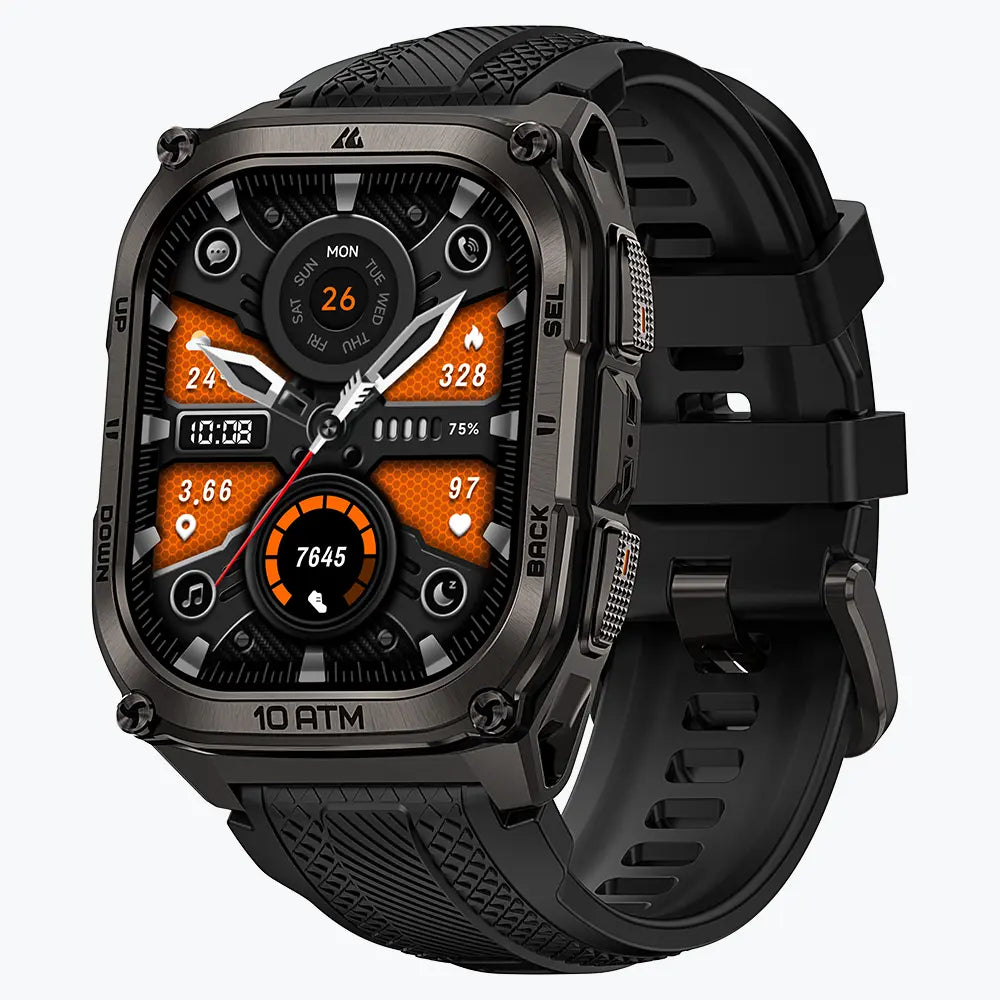
KOSPET

Mengapa Navigasi Luar Talian Memberi Kawalan kepada Pelari
Tiga perkara muncul pada jam tangan atas sebab yang berbeza: peta menunjukkan jalan atau denai berdekatan, laluan yang disimpan menandakan laluan yang dirancang dan penanda kedudukan menunjukkan tempat jam tangan menganggarkan anda berada. Peta mungkin mencukupi untuk menyemak kawasan yang biasa. Untuk denai atau litar lumba yang tidak biasa, tambahkan laluan supaya anda mempunyai garisan untuk diikuti.
Sediakan Jam Tangan Anda Sebelum Larian
Untuk persediaan awal, sediakan telefon anda dengan Apexmove, komputer Windows atau Mac dan kabel data untuk jam tangan.
Pasang Apexmove Dan Pasangkan Jam Tangan Anda
Pasang Aplikasi Apexmove. Dengan Bluetooth didayakan, buka Saya → Peranti Saya → Tambah Peranti dan pilih anda
Muat Turun Kawasan Peta Luar Talian yang Betul
- Pada komputer anda, buka KOSPET Pusat Muat Turun Sumber Peta Luar Talian. Dalam Apexmove, ketik ikon peranti di bahagian atas sebelah kanan skrin utama dan imbas kod QR pada komputer untuk log masuk.
- Cari kawasan larian anda dan muat turun sumbernya. Sertakan Fail Peta Landskap; KOSPET mengatakan peta luar talian mungkin tidak berfungsi dengan baik tanpanya.
- Ekstrak arkib yang dimuat turun. Sambungkan jam tangan ke komputer dan dayakan Mod MTP apabila diminta.

- Buka jam tangan sebagai pemacu dan salin fail peta yang diekstrak ke dalam Peta folder. Biarkan arkib termampat di luar folder tersebut.

- Pada jam tangan, tekan SEL → Tetapan → Pengurus Peta. Kawasan yang anda pindahkan sepatutnya muncul dalam senarai.

Semak liputan terhadap keseluruhan larian. Peta yang mengandungi permulaan tetapi berakhir sebelum bahagian terakhir akan meninggalkan anda tanpa butiran peta tempatan kemudian.
Rancang Atau Import Laluan Yang Anda Percayai
Dalam Apexmove, buka Terokai → + → Cipta Laluan. Pilih jenis laluan larian dan Sesuaikan, kemudian letakkan permulaan dan destinasi pada peta. Semak laluan dan ketik Simpan → Hantar untuk Tonton.

Jika anda mempunyai fail GPX atau KML, pilih Laluan Import (GPX/KML) dan bukannya melukis laluan. Periksa titik permulaan dan arahnya sebelum menghantarnya, terutamanya apabila fail itu datang daripada penganjur perlumbaan atau pelari lain.
Akhbar SEL → Navigasi → ikon beg bimbit → Laluan Saya pada jam tangan. Cari kursus yang anda hantar dan pilih Gunakan Laluan. Melihatnya dalam senarai ini mengesahkan bahawa pemindahan laluan berjaya; ia tidak mengesahkan bahawa anda memuat turun peta sekeliling, jadi semak Pengurus Peta juga.

Cara Navigasi Luar Talian Berfungsi Pada Jam Tangan KOSPET
Penentuan Kedudukan Satelit Dengan Peta Tempatan
Peta disimpan pada jam tangan, manakala isyarat satelit memberikan kedudukannya. Setelah persediaan selesai, perkhidmatan mudah alih tidak diperlukan untuk memaparkan kawasan yang dimuat turun atau laluan yang disimpan.
Kehilangan liputan mudah alih tidak bermakna kehilangan penerimaan GPS. Sebaliknya, peta boleh kekal kelihatan sementara pokok, bangunan atau rupa bumi yang curam menyebabkan penanda kedudukan hanyut.
Algoritma OPDR Dan Penjejakan Laluan
KOSPET mengatakan algoritma OPDRnya membantu merakam trek aktiviti apabila penerimaan GPS lemah. Ia bukanlah jaminan bahawa penanda akan mengikuti langkah tepat anda. Di simpang yang mengelirukan, bandingkan paparan dengan papan tanda laluan dan laluan yang anda boleh lihat.
Menggunakan Navigasi Luar Talian Semasa Larian
Mulakan Aktiviti Anda Dengan GPS Ready
Anda boleh memilih laluan yang disimpan daripada jam tangan halaman senaman semasa merakam larian luar. Kursus ini juga tersedia melalui Navigasi → Laluan Saya.
Sebelum bertolak, tunggu sehingga jam tangan menentukan kedudukan anda. Pastikan penanda berada berhampiran titik permulaan sebenar anda dan garisan yang dirancang menuju ke arah yang betul. Jika garisan bermula di tempat lain, betulkan laluan dalam Apexmove dan bukannya cuba mengikutinya dari hujung yang salah.
Ikut Laluan Pada Peta
Semasa navigasi, KOSPET menunjukkan laluan yang dirancang dalam warna oren dan laluan yang direkodkan dalam warna biru. Hubungan mereka membantu anda perasan selekoh yang terlepas: laluan yang direkodkan mula beralih daripada laluan yang anda pilih.

Amaran penyimpangan memerlukan pemeriksaan, bukan perubahan arah serta-merta. Anda mungkin telah mengambil laluan lain, atau penanda mungkin tidak tepat kerana penerimaan yang lemah. Berhenti sebentar, periksa simpang dan gunakan peta untuk melihat bagaimana laluan berdekatan berhubung.
Gunakan Penandaan Lokasi Apabila Penting
Cipta titik lokasi dalam Apexmove untuk tempat yang mungkin perlu anda cari semula, seperti perhentian air atau pintu masuk denai, dan segerakkannya ke jam tangan. Anda kemudian boleh memilih titik tersebut untuk navigasi dan bukannya mengikuti laluan penuh.
Mengurus Hayat Bateri Semasa Navigasi
KOSPET menyenaraikan sehingga 21–22 jam penggunaan GPS berterusan untuk
Kesilapan Biasa Dan Cara Mengelakkannya
- Anda mempunyai penanda kedudukan tetapi tiada butiran peta. Semak Pengurus Peta. Jika rantau tersebut tiada, sahkan bahawa fail yang diekstrak berada dalam folder Peta jam tangan dan sertakan Fail Peta Landskapnya.
- Peta tersebut muncul tanpa garisan laluan oren. Lihat dalam Laluan Saya. Jika laluan tersebut tiada, kembali ke Apexmove dan hantarkannya ke jam tangan.
- Komputer tidak dapat mengakses jam tangan. Sahkan bahawa kabel menyokong pemindahan data, sambungan selamat dan mod MTP diaktifkan.
- Kursus bermula di tempat yang salah. Semak fail laluan atau titik yang anda pilih dalam Apexmove, kemudian pindahkan versi yang telah dibetulkan.
- Butiran peta tamat semasa larian. Anda mungkin telah bergerak di luar kawasan yang dimuat turun. Penjejakan GPS mungkin berterusan, tetapi anda tidak seharusnya bergantung pada liputan peta tempatan di luar kawasan tersebut.
Uji persediaan pada larian pendek yang biasa sebelum menggunakannya di laluan yang sukar untuk dinilai selekohnya.
Kesimpulan
Persediaan yang berjaya memberi anda dua perkara untuk disahkan pada jam tangan: rantau larian dalam Pengurus Peta dan laluan pilihan anda dalam Laluan Saya. Pada permulaan, sahkan kedudukan anda sebelum bergantung pada garisan di simpang pertama.
Untuk meneroka model dengan ciri navigasi ini, lawati KOSPET's jam tangan berlari dan bandingkan
Soalan Lazim
Adakah saya memerlukan fail GPX untuk mengikuti laluan?
Tidak. Anda boleh melukis laluan dalam Apexmove. Import GPX dan KML berguna apabila anda sudah mempunyai fail daripada perlumbaan atau sumber perancangan laluan lain.
Adakah jam tangan akan mengubah hala tuju saya secara automatik selepas terlepas selekoh?
Maklumat produk T4 dan M4 yang dipetik oleh KOSPET tidak mendokumentasikan penghalaan semula automatik semasa pengawasan. Gunakan peta untuk menilai laluan berdekatan dan bukannya menganggap laluan baharu telah dikira.
Bolehkah saya menukar peringatan sisihan?
Ya. Panduan KOSPET menyenaraikan 20 meter sebagai jarak lalai dan menyatakan anda boleh melaraskannya di bawah Tetapan Navigasi.