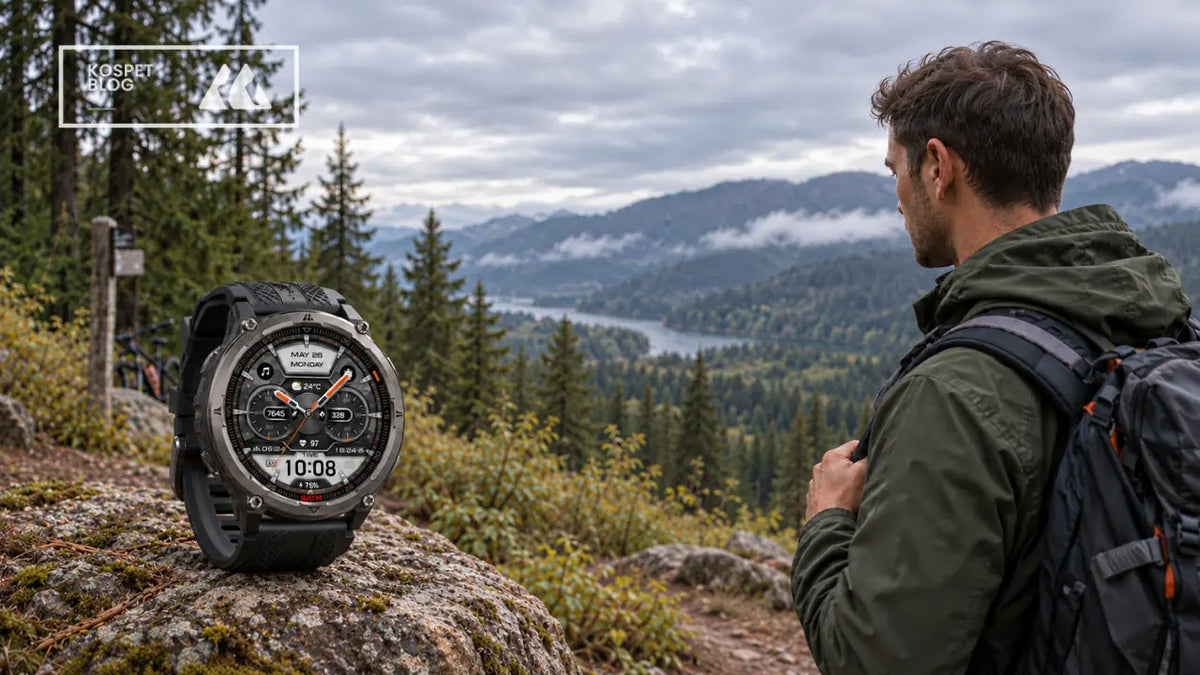



Trên một tuyến đường chạy có nhiều khúc cua tương tự, hãy sử dụng bản đồ ngoại tuyến trên thiết bị của bạn. đồng hồ thông minh ngoài trời Giúp bạn so sánh con đường phía trước với lộ trình đã lên kế hoạch. Hướng dẫn này chỉ cách thiết lập bản đồ và tuyến đường trên KOSPET.
$209.99 USD
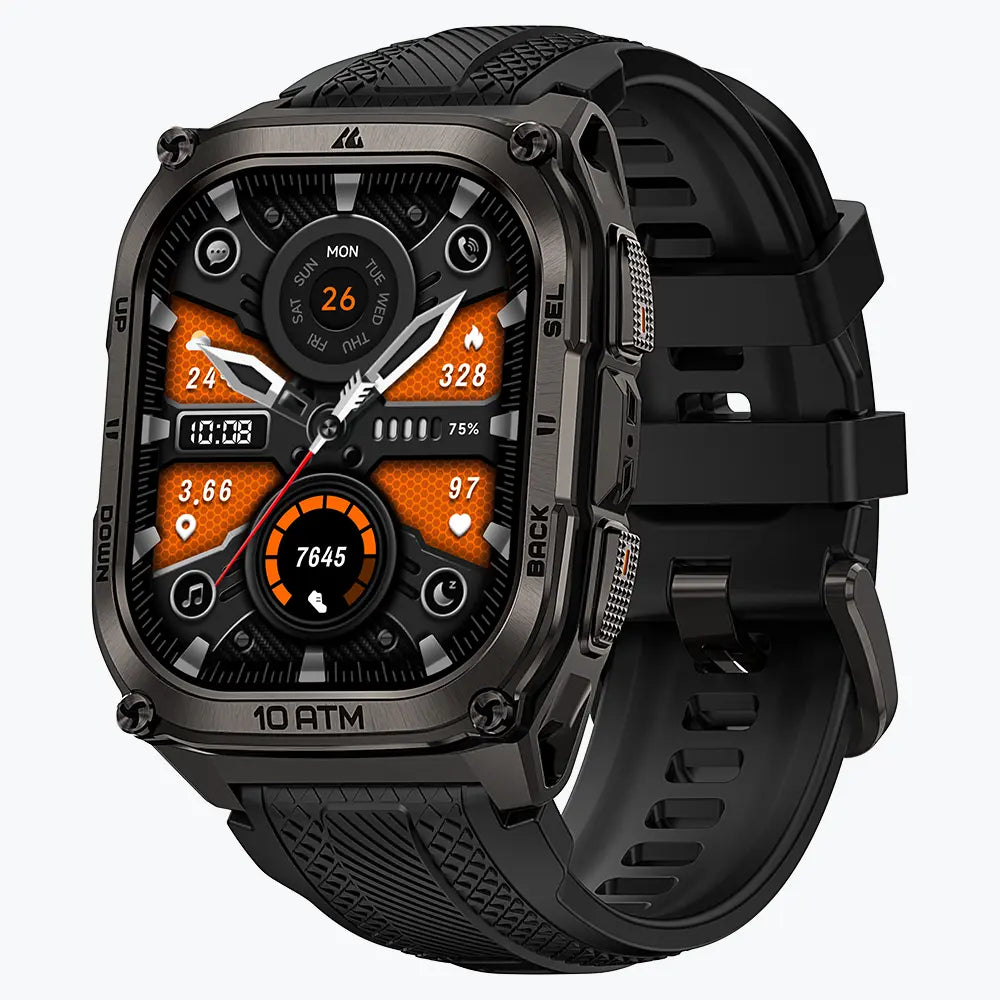
KOSPET

Vì sao chế độ định vị ngoại tuyến giúp người chạy kiểm soát tốt hơn
Trên đồng hồ có ba chức năng khác nhau, mỗi chức năng hiển thị một thông tin: bản đồ hiển thị các con đường hoặc lối mòn gần đó, lộ trình đã lưu đánh dấu tuyến đường bạn dự định đi, và vị trí hiển thị cho biết đồng hồ ước tính bạn đang ở đâu. Bản đồ có thể đủ để kiểm tra khu vực quen thuộc. Đối với đường mòn hoặc đường đua không quen thuộc, hãy thêm lộ trình để bạn có thể đi theo.
Hãy chuẩn bị đồng hồ của bạn trước khi chạy.
Để thiết lập ban đầu, hãy chuẩn bị sẵn điện thoại có cài đặt Apexmove, máy tính chạy Windows hoặc Mac và cáp dữ liệu cho đồng hồ.
Cài đặt Apexmove và ghép nối đồng hồ của bạn.
Cài đặt Ứng dụng Apexmove. Khi Bluetooth được bật, hãy mở Của tôi → Thiết bị của tôi → Thêm thiết bị và chọn của bạn
Tải xuống Khu vực Bản đồ Ngoại tuyến Chính xác
- Trên máy tính của bạn, hãy mở KOSPET's Trung tâm tải xuống tài nguyên bản đồ ngoại tuyến. Trong Apexmove, chạm vào biểu tượng thiết bị ở góc trên bên phải màn hình chính và quét mã QR trên máy tính để đăng nhập.
- Tìm khu vực chạy bộ của bạn và tải xuống các tài nguyên của khu vực đó. Bao gồm... Tệp bản đồ cảnh quan; KOSPET cho biết bản đồ ngoại tuyến có thể không hoạt động bình thường nếu thiếu nó.
- Giải nén tệp tin đã tải xuống. Kết nối đồng hồ với máy tính và bật chức năng. Chế độ MTP khi được hỏi.

- Mở đồng hồ dưới dạng ổ đĩa và sao chép dữ liệu. các tệp bản đồ đã trích xuất vào trong nó Bản đồ thư mục. Hãy để tệp lưu trữ đã nén bên ngoài thư mục đó.

- Trên đồng hồ, nhấn SEL → Cài đặt → Trình quản lý bản đồ. Khu vực bạn đã chuyển sẽ xuất hiện trong danh sách.

Kiểm tra phạm vi phủ sóng trên toàn bộ quãng đường. Một bản đồ chỉ bao gồm điểm bắt đầu nhưng kết thúc trước đoạn cuối sẽ khiến bạn thiếu thông tin chi tiết về khu vực sau này.
Lập kế hoạch hoặc nhập tuyến đường bạn tin tưởng
Trong Apexmove, hãy mở Khám phá → + → Tạo tuyến đường. Chọn loại đường chạy và Tùy chỉnh, Sau đó, đặt điểm bắt đầu và điểm đến trên bản đồ. Xem lại đường đi và nhấn Lưu → Gửi để theo dõi.

Nếu bạn có tệp GPX hoặc KML, hãy chọn Tuyến đường nhập khẩu (GPX/KML) Thay vì vẽ sơ đồ đường đua, hãy kiểm tra điểm xuất phát và hướng đi trước khi gửi, đặc biệt khi tệp tin đến từ ban tổ chức cuộc đua hoặc một vận động viên khác.
Nhấn SEL → Điều hướng → biểu tượng cặp tài liệu → Tuyến đường của tôi trên đồng hồ. Tìm khóa học bạn đã gửi và chọn Sử dụng tuyến đường. Việc thấy nó trong danh sách này xác nhận rằng quá trình chuyển tuyến đã thành công; nó không xác nhận rằng bạn đã tải xuống bản đồ khu vực xung quanh, vì vậy hãy kiểm tra lại. Cả trình quản lý bản đồ nữa.

Cách thức hoạt động của tính năng điều hướng ngoại tuyến trên đồng hồ KOSPET
Định vị vệ tinh với bản đồ địa phương
Bản đồ được lưu trữ trên đồng hồ, trong khi tín hiệu vệ tinh cung cấp vị trí của nó. Sau khi thiết lập hoàn tất, không cần dịch vụ di động để hiển thị khu vực đã tải xuống hoặc lộ trình đã lưu.
Mất sóng di động không có nghĩa là mất tín hiệu GPS. Ngược lại, bản đồ vẫn có thể hiển thị trong khi cây cối, nhà cửa hoặc địa hình dốc khiến điểm đánh dấu vị trí bị lệch.
Thuật toán OPDR và theo dõi lộ trình
KOSPET cho biết thuật toán OPDR của họ giúp ghi lại lộ trình hoạt động ngay cả khi tín hiệu GPS yếu. Tuy nhiên, điều này không đảm bảo rằng điểm đánh dấu sẽ theo sát chính xác từng bước chân của bạn. Tại những ngã rẽ khó định hướng, hãy so sánh màn hình hiển thị với các biển chỉ dẫn đường mòn và những con đường bạn có thể nhìn thấy.
Sử dụng tính năng điều hướng ngoại tuyến trong quá trình chạy
Bắt đầu hoạt động của bạn với GPS sẵn sàng
Bạn có thể chọn một tuyến đường đã lưu từ đồng hồ. trang tập luyện trong khi ghi lại một cuộc chạy ngoài trời. Lộ trình này cũng có sẵn thông qua Điều hướng → Tuyến đường của tôi.
Trước khi xuất phát, hãy đợi đồng hồ xác định vị trí của bạn. Kiểm tra xem điểm đánh dấu có gần điểm xuất phát thực tế của bạn hay không và đường đi dự kiến có đúng hướng hay không. Nếu đường đi bắt đầu ở nơi khác, hãy điều chỉnh hướng đi trong Apexmove thay vì cố gắng đi theo từ đầu sai.
Hãy đi theo tuyến đường trên bản đồ.
Trong quá trình điều hướng, KOSPET hiển thị Lộ trình dự kiến được đánh dấu màu cam và Đường dẫn được ghi lại màu xanh lam. Mối quan hệ giữa chúng giúp bạn nhận ra một khúc cua bị bỏ sót: lộ trình đã ghi lại bắt đầu lệch khỏi hướng đi mà bạn đã chọn.

Cảnh báo lệch hướng chỉ dẫn bạn cần kiểm tra lại, chứ không phải lập tức thay đổi hướng đi. Có thể bạn đã đi nhầm đường, hoặc biển chỉ dẫn không chính xác do tín hiệu yếu. Hãy dừng lại, kiểm tra ngã ba và sử dụng bản đồ để xem các đường mòn gần đó kết nối với nhau như thế nào.
Hãy sử dụng tính năng đánh dấu vị trí khi cần thiết.
Hãy tạo một điểm định vị trong Apexmove cho một địa điểm mà bạn có thể cần tìm lại, chẳng hạn như điểm lấy nước hoặc lối vào đường mòn, và đồng bộ hóa điểm đó với đồng hồ. Sau đó, bạn có thể chọn điểm đó để điều hướng thay vì phải đi theo toàn bộ lộ trình.
Quản lý thời lượng pin trong quá trình điều hướng
KOSPET cho biết thời gian sử dụng GPS liên tục lên đến 21-22 giờ.
Những lỗi thường gặp và cách tránh chúng
- Bạn có điểm đánh dấu vị trí nhưng không có chi tiết bản đồ. Kiểm tra Trình quản lý bản đồ. Nếu khu vực đó không có, hãy xác nhận rằng các tệp đã giải nén nằm trong thư mục Bản đồ của đồng hồ và bao gồm Tệp Bản đồ Cảnh quan của nó.
- Bản đồ hiển thị mà không có đường dẫn màu cam. Hãy kiểm tra trong mục "Các tuyến đường của tôi". Nếu tuyến đường bị thiếu, hãy quay lại Apexmove và gửi nó đến đồng hồ.
- Máy tính không thể truy cập vào đồng hồ. Hãy xác nhận rằng cáp hỗ trợ truyền dữ liệu, kết nối an toàn và chế độ MTP đã được bật.
- Lộ trình bắt đầu sai vị trí. Hãy kiểm tra tệp lộ trình hoặc các điểm bạn đã chọn trong Apexmove, sau đó chuyển phiên bản đã được sửa.
- Thông tin chi tiết bản đồ sẽ kết thúc trong quá trình chạy. Có thể bạn đã di chuyển ra ngoài khu vực đã tải xuống. Chức năng theo dõi GPS có thể vẫn hoạt động, nhưng bạn không nên dựa vào phạm vi phủ sóng bản đồ cục bộ bên ngoài khu vực đó.
Hãy thử thiết lập trên một đoạn đường ngắn quen thuộc trước khi sử dụng nó trên một tuyến đường có nhiều khúc cua khó đoán.
Phần kết luận
Sau khi thiết lập thành công, bạn cần kiểm tra hai thứ trên đồng hồ: khu vực đang chạy trong Trình quản lý bản đồ và lộ trình đã chọn trong Lộ trình của tôi. Lúc bắt đầu, hãy xác nhận vị trí của bạn trước khi dựa vào vạch kẻ tại ngã ba đầu tiên.
Để tìm hiểu thêm về các mẫu xe có tính năng điều hướng này, hãy truy cập KOSPET's đồng hồ chạy bộ và so sánh
Câu hỏi thường gặp
Tôi có cần file GPX để theo dõi lộ trình không?
Không. Bạn có thể vẽ lộ trình trong Apexmove. Chức năng nhập GPX và KML hữu ích khi bạn đã có sẵn tệp từ một cuộc đua hoặc nguồn lập kế hoạch lộ trình khác.
Liệu đồng hồ có tự động dẫn đường lại cho tôi sau khi tôi đi nhầm đường không?
Thông tin sản phẩm T4 và M4 do KOSPET trích dẫn không đề cập đến việc tự động định tuyến lại trong khi đang làm nhiệm vụ. Hãy sử dụng bản đồ để đánh giá các tuyến đường gần đó thay vì cho rằng một lộ trình mới đã được tính toán.
Tôi có thể thay đổi thông báo nhắc nhở về độ lệch không?
Đúng vậy. Hướng dẫn của KOSPET ghi rõ 20 mét là khoảng cách mặc định và cho biết bạn có thể điều chỉnh khoảng cách này trong phần Cài đặt Điều hướng.