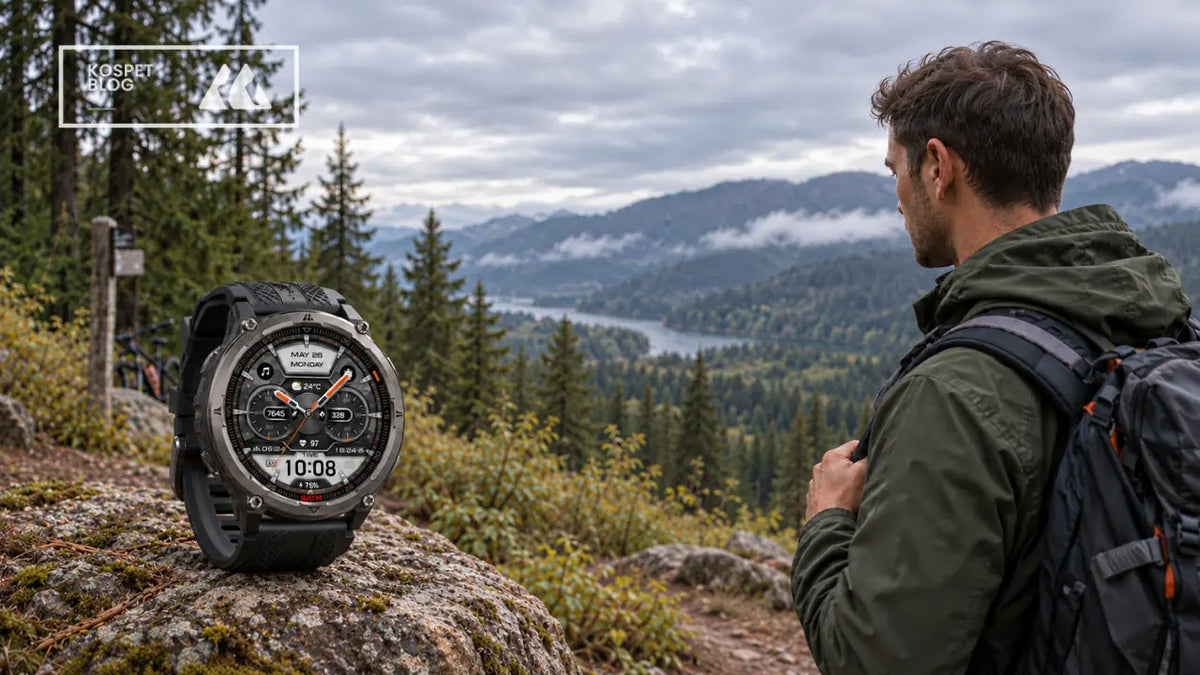



Pada rute lari dengan beberapa tikungan serupa, peta offline di perangkat Anda sangat berguna. jam tangan pintar luar ruangan Membantu Anda membandingkan jalur di depan dengan rute yang telah Anda rencanakan. Panduan ini menunjukkan cara mengatur peta dan rute di KOSPET.
$209.99 USD
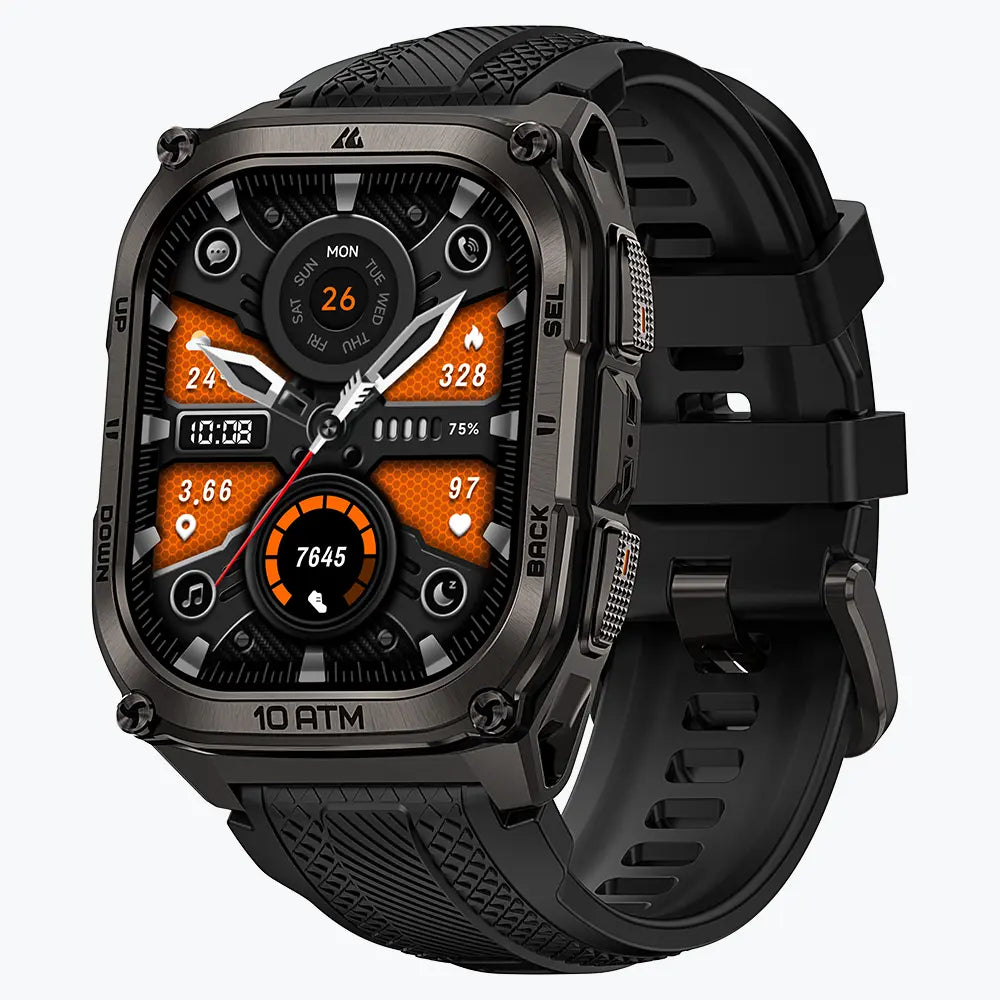
KOSPET

Mengapa Navigasi Offline Memberikan Kontrol kepada Pelari
Tiga hal muncul di jam tangan untuk alasan yang berbeda: peta menunjukkan jalan atau jalur terdekat, rute tersimpan menandai jalur yang Anda rencanakan, dan penanda posisi menunjukkan perkiraan lokasi Anda menurut jam tangan. Peta mungkin cukup untuk memeriksa area yang sudah dikenal. Untuk jalur atau lintasan balap yang tidak dikenal, tambahkan rute agar Anda memiliki garis panduan.
Siapkan Jam Tangan Anda Sebelum Berlari
Untuk pengaturan awal, siapkan ponsel Anda dengan aplikasi Apexmove, komputer Windows atau Mac, dan kabel data untuk jam tangan Anda.
Instal Apexmove dan Pasangkan Jam Tangan Anda
Instal Aplikasi Apexmove. Dengan Bluetooth diaktifkan, buka Perangkat Saya → Perangkat Saya → Tambah Perangkat dan pilih milikmu
Unduh Area Peta Offline yang Tepat
- Di komputer Anda, buka KOSPET. Pusat Unduhan Sumber Daya Peta Offline. Di Apexmove, ketuk ikon perangkat di pojok kanan atas layar beranda dan pindai kode QR di komputer untuk masuk.
- Temukan wilayah lari Anda dan unduh sumber dayanya. Sertakan hal-hal berikut: Berkas Peta Lanskap; KOSPET mengatakan peta offline mungkin tidak berfungsi dengan baik tanpa itu.
- Ekstrak arsip yang telah diunduh. Hubungkan jam tangan ke komputer dan aktifkan. Mode MTP saat diminta.

- Buka jam tangan sebagai drive dan salin berkas peta yang diekstrak ke dalamnya Peta folder. Letakkan arsip terkompresi di luar folder tersebut.

- Pada jam tangan, tekan SEL → Pengaturan → Pengelola Peta. Wilayah tempat Anda pindah seharusnya muncul dalam daftar.

Periksa cakupan peta terhadap seluruh jalur. Peta yang mencakup titik awal tetapi berakhir sebelum bagian akhir akan membuat Anda tidak memiliki detail peta lokal di kemudian hari.
Rencanakan atau Impor Rute yang Anda Percayai
Di Apexmove, buka Jelajahi → + → Buat Rute. Pilih jenis rute lari dan Sesuaikan, Kemudian, letakkan titik awal dan tujuan di peta. Tinjau jalurnya dan ketuk. Simpan → Kirim ke Pantauan.

Jika Anda memiliki file GPX atau KML, pilih Impor Rute (GPX/KML) Alih-alih menggambar rute, periksa titik awal dan arahnya sebelum mengirimnya, terutama jika file tersebut berasal dari penyelenggara lomba atau pelari lain.
Tekan SEL → Navigasi → ikon tas kerja → Rute Saya di jam tangan. Temukan kursus yang Anda kirim dan pilih Gunakan Rute. Melihatnya dalam daftar ini memastikan bahwa transfer rute berhasil; ini tidak memastikan bahwa Anda telah mengunduh peta sekitarnya, jadi periksa kembali. Pengelola Peta juga.

Cara Kerja Navigasi Offline pada Jam Tangan KOSPET
Penentuan Posisi Satelit dengan Peta Lokal
Peta disimpan di jam tangan, sementara sinyal satelit memberikan informasi posisinya. Setelah pengaturan selesai, layanan seluler tidak diperlukan untuk menampilkan area yang diunduh atau rute yang tersimpan.
Kehilangan jangkauan seluler bukan berarti kehilangan penerimaan GPS. Sebaliknya, peta dapat tetap terlihat meskipun pepohonan, bangunan, atau medan yang curam menyebabkan penanda posisi bergeser.
Algoritma OPDR Dan Pelacakan Rute
KOSPET menyatakan bahwa algoritma OPDR-nya membantu merekam jejak aktivitas saat penerimaan GPS melemah. Namun, ini bukan jaminan bahwa penanda akan mengikuti langkah Anda secara tepat. Di persimpangan yang membingungkan, bandingkan tampilan dengan rambu-rambu jalan setapak dan jalur yang dapat Anda lihat.
Menggunakan Navigasi Offline Saat Berlari
Mulailah Aktivitas Anda dengan GPS yang Siap Digunakan
Anda dapat memilih rute yang tersimpan dari jam tangan. halaman latihan saat merekam lari di luar ruangan. Rute ini juga tersedia melalui Navigasi → Rute Saya.
Sebelum berangkat, tunggu hingga jam menunjukkan posisi Anda. Periksa apakah penanda berada di dekat titik awal Anda yang sebenarnya dan apakah jalur yang direncanakan mengarah ke arah yang benar. Jika jalur dimulai di tempat lain, perbaiki jalur di Apexmove daripada mencoba mengikutinya dari ujung yang salah.
Ikuti Garis Rute pada Peta
Selama navigasi, KOSPET menampilkan rute yang direncanakan berwarna oranye dan jalur yang tercatat berwarna biru. Hubungan antara keduanya membantu Anda menyadari jika Anda salah belok: jalur yang terekam mulai menyimpang dari jalur yang Anda pilih.

Peringatan penyimpangan mengharuskan Anda untuk memeriksa, bukan langsung mengubah arah. Anda mungkin telah mengambil jalur lain, atau penanda mungkin tidak akurat karena sinyal yang buruk. Berhenti sejenak, periksa persimpangan, dan gunakan peta untuk melihat bagaimana jalur-jalur di sekitarnya terhubung.
Gunakan Penandaan Lokasi Saat Penting
Buat titik lokasi di Apexmove untuk tempat yang mungkin perlu Anda temukan lagi, seperti tempat pengambilan air atau pintu masuk jalur pendakian, dan sinkronkan ke jam tangan. Anda kemudian dapat memilih titik tersebut untuk navigasi alih-alih mengikuti rute lengkap.
Mengelola Daya Baterai Selama Navigasi
KOSPET mencantumkan hingga 21–22 jam penggunaan GPS terus menerus untuk
Kesalahan Umum dan Cara Menghindarinya
- Anda memiliki penanda posisi tetapi tidak ada detail peta. Periksa Pengelola Peta. Jika wilayah tersebut tidak ada, pastikan file yang diekstrak berada di folder Peta jam tangan dan menyertakan File Peta Lanskapnya.
- Peta muncul tanpa garis rute berwarna oranye. Lihat di Rute Saya. Jika rute tersebut hilang, kembali ke Apexmove dan kirimkan ke jam tangan.
- Komputer tidak dapat mengakses jam tangan. Pastikan kabel mendukung transfer data, koneksi aman, dan mode MTP diaktifkan.
- Rute dimulai di tempat yang salah. Periksa file rute atau titik yang Anda pilih di Apexmove, lalu transfer versi yang sudah diperbaiki.
- Detail peta berakhir selama proses perekaman. Kemungkinan Anda telah berpindah ke wilayah di luar area yang diunduh. Pelacakan GPS mungkin berlanjut, tetapi Anda tidak boleh mengandalkan cakupan peta lokal di luar area tersebut.
Uji pengaturan tersebut pada jalur pendek yang sudah Anda kenal sebelum menggunakannya pada rute yang tikungannya sulit diperkirakan.
Kesimpulan
Pengaturan yang berhasil memberi Anda dua hal untuk diverifikasi di jam tangan: wilayah lari di Pengelola Peta dan rute yang Anda pilih di Rute Saya. Di awal, konfirmasikan posisi Anda sebelum mengandalkan garis di persimpangan pertama.
Untuk melihat model-model dengan fitur navigasi ini, kunjungi KOSPET. jam tangan lari dan membandingkan
Pertanyaan yang Sering Diajukan (FAQ)
Apakah saya memerlukan file GPX untuk mengikuti suatu rute?
Tidak. Anda dapat menggambar lintasan di Apexmove. Impor GPX dan KML berguna jika Anda sudah memiliki file dari perlombaan atau sumber perencanaan rute lainnya.
Apakah jam tangan akan secara otomatis mengubah rute saya setelah salah belok?
Informasi produk T4 dan M4 yang dikutip KOSPET tidak mendokumentasikan pengalihan rute otomatis saat pengawasan. Gunakan peta untuk menilai jalur terdekat daripada berasumsi bahwa rute baru telah dihitung.
Bisakah saya mengubah pengingat penyimpangan?
Ya. Panduan KOSPET mencantumkan 20 meter sebagai jarak default dan menyatakan Anda dapat menyesuaikannya di bawah Pengaturan Navigasi.